Showing posts with label Excel. Show all posts

0
Comments
Membuat Laporan Penjualan Barang Elektronik

Laporan penjualan penting untuk diketahui seberapa besar permintaan pada periode tertentu agar dalam periode berikutnya dapat dilakukan peramalan untuk menyiapkan stok demi tercapainya target penjualan yang diperoleh masing-masing sales officer. informasi tersebut meliputi :

  1. Jumlah penjualan yang diperoleh sales office baik untuk masing-masing tipe barang maupun total.
  2. jumlah rata-rata penjualan baik untuk masing-masing tipe barang maupun total keseluruhan.
  3. jumlah penjualan tertinggi yang diperoleh sales officer untuk masing-masing tipe barang.
  4. jumlah penjualan terendah yang diperoleh salesoffice untuk masing-masing tipe barang.
  5. proporsi penjualan yang dicapai oleh sales officer untuk masing-masing tipe barang maupun total.
 membuat laporan penjualan barang elektronik dengan bentuk seperti layout dibawah ini :

Membuat_Laporan_Penjualan_Barang_Elektronik_1

Penyelesaian
data yang tersedia adalah sebagai berikut :

Membuat_Laporan_Penjualan_Barang_Elektronik_2

untuk menyelesaikan studi kasus tersebut diatas, dapat mengikuti langkah-langkah sebagai berikut :
  1. Buka program aplikasi Microsoft Excel 2007.
  2. buatlah layout semirip mungkin dengan gambar layout seperti diatas atau dapat download file.
  3. untuk mengetahui presentase berapa besarnya fee yang diterima tuliskan rumus =C7/C$16 pada cell D7. Copy dan paste special – formula dari cell D8:D15. lakukan hal yang sama pada kolom F7:F15, H7:H15, J7:J15, L7:L15, dan N7:N15.
  4. pada kolom TOTAL, pada cell M7 dapat dituliskan rumus =C7+E7+G7+I7+K7. copy dan paste special – formula pada cell M8:M15.
  5. pada baris (row) Total, agar mengetahui total dari row 7 sampai dengan row 15 dapat menuliskan rumus =SUM(C7:C15) pada cell C16. hal yang sama juga lakukan copy + paste special – formula untuk cell E16, G16, I16, K16 dan M16.
  6. baris rata-rata digunakan untuk mengetahui berapa penjualan rata-rata dari beberapa sales officer per tipe barang. rumusnya =AVERAGE(C7:C15) pada cell C17. hal yang sama juga lakukan copy + paste special – formula untuk cell E17, G17, I17, K17 dan M17.
  7. Penjualan maksimum dimanfaatkan untuk memberikan informasi mengenai fee tertinggi yang diterima oleh sales officer PT. PENJUALAN ELEKTRONIK. rumusnya seperti ini ya =MAX(C7:C15) yang dituliskan di cell C18. hal yang sama juga lakukan copy + paste special – formula untuk cell E18, G18, I18, K18 dan M18.
  8. Penjualan minimum dimanfaatkan agar mengetahui kinerja sales officer yang masih kecil. dengan adanya informasi tersebut diharapkan kinerja dari sales officer terus bersaing sehingga memberikan keuntungan maksimal bagi perusahaan dan juga sales officernya. rumus singkatnya sebagai berikut =MIN(C7:C15) yang di inputkan pada cell C19. hal yang sama juga lakukan copy + paste special – formula untuk cell E19, G19, I19, K19 dan M19.
hasilnya dapat dilihat pada gambar di bawah ini.

Membuat_Laporan_Penjualan_Barang_Elektronik_3

0
Comments
cara menampilkan isi sel berdasarkan kolom dan baris pada microsoft excel 2007

formula yang digunakan untuk melakukan pembacaan isi sel yaitu dengan formula vlookup, fungsi match, dan fungsi index. menggunakan kombinasi ketiga tersebut lah akan tercapai solusi apa yang menjadi permasalahan tersebut.
 
studi kasus cara menampilkan isi sel berdasarkan kolom dan baris pada microsoft excel 2007

dalam penyelesaian kasus cara menampilkan isi sel berdasarkan kolom dan baris pada microsoft excel 2007 dapat dikatakan sederhana, hanya butuh ketelitian dalam hal logika excel. baiklah, saya akan berusaha menjawab dengan menggunakan kombinas dari ketiga fungsi tersebut dan dengan 2 metode yaitu kombinasi vlookup dengan fungsi match dan fungsi index dengan fungsi match dalam penyelesaian kasus di atas.

1. fungsi vlookup untuk lebih detail mengenai penggunaan rumus fungsi vlookup.
=VLOOKUP(A10;A3:H6;MATCH(B10;B2:H2;0)+1;FALSE)
lebih ditekankan pada kolom besi agar logika dapat membaca isi sel yang diperintahkan sesuai baris dari concrete.

2. fungsi index, untuk lebih mendetail mengenai penggunaan rumus fungsi index.
=INDEX(B3:H6;MATCH(A9;A3:A6;0);MATCH(B9;B2:H2;0))
apabila ada kesulitan dalam melakukan penulisan rumus tersebut saya sertakan file mentahnya untuk menjadi bahan pembelajaran yah. file cara menampilkan isi sel berdasarkan kolom dan baris pada microsoft excel 2007.  sehingga hasilnya seperti dibawah ini.
 
penyelesaian cara menampilkan isi sel berdasarkan kolom dan baris pada microsoft excel 2007

semoga bermanfaat yah kawan.


0
Comments
cara mencetak judul yang sama secara otomatis setiap halaman excel

dibutuhkan tingkat ketelitian yang tinggi dan pengetahuan yang memadai dalam memaksimalkan fasilitas yang disediakan oleh microsoft excel. akan sangat berguna dalam menyelesaikan tugas yang sedang dilakukan saat ini.

contohnya, apabila dalam pengelolaan sebuah dokumen yang berjumlah lebih dari satu halaman kemudian segera di cetak (print). untuk memudahkan pembacaan dibutuhkan judul halaman yang sama pada setiap cetakan halaman. secara manual memang bisa dilakukan copy-paste. anda akan mengalami kesulitan jika halaman berjumlah ratusan, yang pasti bisa membuat jari pegal-pegal bukan?

excel memberikan kemudahan untuk permasalahan tersebut, agar judul dapat tercetak otomatis dalam waktu singkat dan membuat tugas selesai tepat waktu.

langkah singkatnya dalam mencetak judul yang sama secara otomatis setiap halaman excel.

1. buka dokumen excel yang akan dilakukan cetak (print).

2. buka Page Layout, pada group menu, pilih Print Titles.

image

3. akan segera muncul jendela Page Setup. untuk mencetak judul sudah ditandai dengan kotak berwarna merah. tinggal pilih area nya. lalu klik ok.

image

4. setelah semuanya sudah diatur sedemikian rupa sesuai arahan dari @infoexcel07, sebelum melakukan cetak dokumen (print), harap di preview terlebih dahulu. untuk memastikan bahwa cara mencetak judul yang sama secara otomatis setiap halaman excel sudah berjalan dengan semestinya.
apabila sudah dicoba berhasil, anda dapat mencetak judul pada setiap halaman sampai dengan tinta habis. wkwkwkkaa


0
Comments
MEMBUAT DAFTAR HARGA BUKU

“Membuat Daftar Harga Buku”. Beliau meminta dengan dibuatkan daftar harga buku dalam rangka bulan diskon. Posting tersebut berawal dari teman saya yang memiliki sebuah perpustakaan kecil namun dia mengalami kesulitan dalam penyusunan formula pada excel. Maksud dari Info Excel menuliskan artikel mengenai studi kasus adalah agar dalam pengaplikasian pada dunia nyata lebih memahami rumus fungsi dari excel.
 
Beberapa hal yang harus diperhatikan dan difungsikan sebagai dasar pengerjaan studi kasus MEMBUAT DAFTAR HARGA BUKU.
 
MEMBUAT DAFTAR HARGA BUKU dengan excel 2007
Susunan Daftar Harga Buku "Toko Surya"


Yang perlu diperhatikan ialah tabel utama nantinya akan diisi dengan membaca isi tabel pembantu. Oleh karena itu, anda dapat memanfaatkan kombinasi fungsi pembacaan tabel.

Dalam hal ini adalah VLOOKUP dengan berbagai fungsi STRING seperti LEFT, MID, dan RIGHT.

Untuk mengisi kolom penerbit ditentukan oleh kode pada digit ke-3 dan ke-4 (lihat tabel pembantu). Gunakan rumus fungsi MID untuk mengambil 2 karakter dari posisi ketukan tertentu pada kode.


Kolom jenis buku ditentukan oleh digit ke-1 dan ke-2 pada kode. Anga dapat menggunakan rumus fungsi LEFT, untuk mengambil 2 karakter dari kiri pada kode.

Kolom harga asal ditentukan oleh digit terakhir pada kode. Anga dapat menggunakan fungsi RIGHT.

Diskon hanya diberikan jika kode harganya A, B, atau C akan mendapat diskon sebesar 10% x Harga Buku.


Harga Baru = Harga Buku – Diskon.


Penyelesaian

Untuk menyelesaikan studi kasus diatas, langkah-langkahnya adalah sebagai berikut :
 
1. Silahkan download file mentah dari studi kasus MEMBUAT DAFTAR HARGA BUKU.xlsx
 
2. Pada kolom Penerbit, diisi dengan rumus fungsi pada sel D7=VLOOKUP(MID(C7;3;2);$C$24:$D$33;2;FALSE)
 
3. Pada kolom Jenis Buku, diisi dengan rumus fungsi pada sel E7=VLOOKUP(LEFT(C7;2);$C$36:$D$46;2)
 
4. Pada kolom HARGA AWAL, diisi dengan rumus fungsi pada sel F7=VLOOKUP(RIGHT(C7;1);$F$24:$G$33;2)
 
5. Pada kolom Diskon, diisi dengan rumus fungsi pada sel G7=IF(RIGHT(C7;1)="A";10%;IF(RIGHT(C7;1)="B";10%;IF(RIGHT(C7;1)="C";10%;0)))*F7
 
6. Untuk mengetahui Harga Baru, diisi dengan rumus fungsi pada sel H7=F7-G7.
 
7. Manfaatkan fasilitas copy-paste special-formula pada sel dibawahnya untuk mempercepat pengerjaan.
 

0
Comments
Fungsi Match

Fungsi Match digunakan pada microsoft excel pada umumnya untuk menampilkan suatu alamat sel terpilih atau ditetapkan sebelumnya yang terdapat dalam sekelompok data. Fungsi Match masih tergolong pada fungsi lookup dan referensi. 

Secara umum penulisan rumus fungsi Match adalah sebagai berikut :
=MATCH(lookup_value;lookup_array;match_type)
Keterangan :
- Lookup_value : nilai yang akan dicocokan (nilai kunci) yang merupakan bagian dari sekelompok data. 
- lookup_array : range atau tabel data yang digunakan untuk menempatkan nilai yang akan dicocokkan.
- match_type : berisi angka –1, 0, atau 1. Excel akan mencocokkan nilai dalam array. 
 
Fungsi Match
 
penjelasan singkatnya seperti ini.
jika data diurutkan menaik (ascending), dengan isian angka 1, excel akan menampilkan nilai posisi yang sama dengan nilai kunci. jika tidak, yang akan ditampilkan adalah posisi dibawah argumen kata kunci. jika urutan data menurun (descending), excel akan menampilkan komentar #N/A!. Jika typer diisi 0, excel akan menampilkan posisi nilai yang sama dengan nilai kunci. jika type diisi –1, excel akan menampilkan nilai yang tepat. namuin, jika tidak ditemukan akan ditampilkan nilai diatasnya (array dalam urutan menurun). atau jika array disusun dalam urutan menaik, akan dihasilkan #N/A!. jika argumen tidak ditulis, dianggap sebagai isian type 1.

 contoh penerapan kasus seperti diperlihatkan pada gambar diatas, posisi nomor baris dan kolom diganti dengan pilihan range C18:D18 dengan memilih wilayah dan bulan. pilihan tersebut selanjutnya akan dicari posisi nomor baris dan nomor kolom seperti diperlihatkan pada range C22:D22. berdasarkan data pada tabel atau array dan posisi baris serta kolom, pada alamat sel E18 diketahui hasil sesuai dengan pilihan. selamat mencoba.


0
Comments
Contoh penggunaan fungsi Vlookup dan Hlookup

Cara menggunakan rumus vlookup dan hlookup – Fungsi VLOOKUP digunakan untuk menampilkan data dari sebuah tabel yang disusun dalam format vertikal. Bentuk penulisan fungsinya =VLOOKUP(lookup_value,tabel_array,col_index_num) atau bisa juga dibaca =VLOOKUP(Nilai Kunci, letak table, nomor kolom). Sedangkan fungsi HLOOKUP digunakan untuk menampilkan data dari sebuah tabel yang disusun dalam format horizontal. Bentuk penulisan fungsinya=HLOOKUP(lookup_value,tabel_array,row_index_num) atau bisa juga dibaca =HLOOKUP(nilai kunci, letak table, nomor baris).

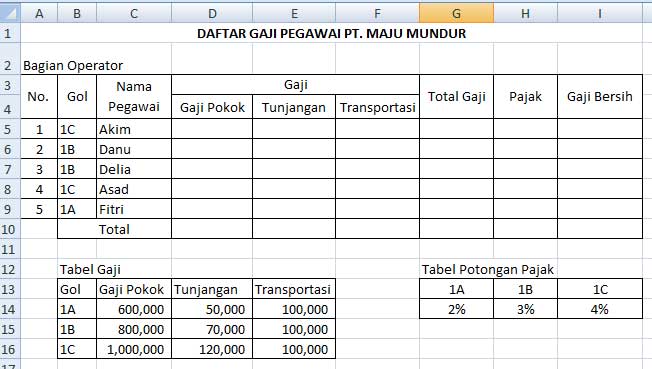
Contoh Soal VLOOKUP dan HLOOKUP
Bukalah ms. office excel anda lalu ketikkan soal di bawah ini :
gambar vlookup hlookup 1
Melihat contoh soal di atas, yang harus anda isikan adalah menghitung gaji pokok, tunjangan, transportasi, total gaji, pajak, gaji bersih dan total.
Artikel terkait: cara penggunaan vlookup, mid, left
1. Menghitung Gaji pokok
Untuk menghitung gaji pokok gunakan fungsi vlookup di sel D5. Setelah mengisi formula disel D5, copy formula atau drag hingga sel D9. Bentuk penulisan fungsinya sama dengan yang telah dijelaskan sebelumnya, yaitu, =VLOOKUP(lookup_value, table_array, col_index_num).
Yang perlu anda ketahui lookup_value, diisi dengan nilai sebagai dasar (nilai kunci) pembacaan tabel data. Table_array merupakan range data yang disusun tegak atau vertikal yang berfungsi sebagai tabel yang pembantu yang akan dibaca. Col_index_num, nomor urut kolom untuk pembacaan tabel yang dimulai dari kolom paling kiri.
Catatan: karena posisi “tabel gaji” yang akan dibaca diposisinya tetap, untuk menghindari kesalahan pada saat copy formula atau drag tambahkan $, untuk mengabsolutkan sel/range. Proses pengerjaannya bisa anda lihat seperti gambar di bawah ini :
gambar vlookup hlookup 2
2. Menghitung Tunjangan
Untuk menghitung tunjangan gunakan fungsi VLOOKUP di sel E5. Setelah mengisi formula di sel E5, copy formula atau drag hingga sel E9. Seperti gambar di bawah ini:
gambar vlookup hlookup 3
3. Menghitung transportasi
Gunakan fungsi VLOOKUP di sel F5. Setelah mengisi formula di sel F5, copy formula atau drag hingga sel F9. Lihat gambar di bawah ini, untuk hasilnya:

gambar vlookup hlookup 4
4. Menghitung total gaji
Untuk menghitung total gaji gunakan fungsi SUM. Setelah mengisi formula di sel G5, copy formula atau drag hingga sel F9. Atau bisa juga dengan langsung menjumlahkannya di sel G5 menjadi seperti ini: =D5+E5+F5, kemudian copy ke bawah.
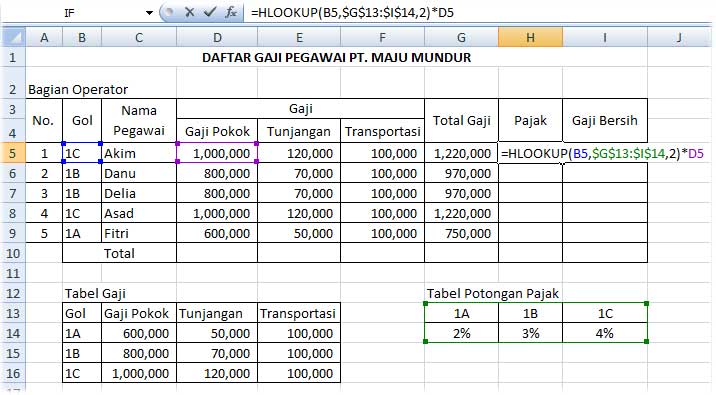
5. Menghitung Pajak
Untuk menghitung pajak gunakan fungsi HLOOKUP di sel H5, copy formula atau drag hingga sel H9. Seperti gambar di bawah ini.
gambar vlookup hlookup 5
6. Menghitung Gaji Bersih
Gunakan fungi SUM di sel i5 seperti ini =sum(G5-H5), copy formula atau drag hingga sel I9. Atau anda juga bisa gunakan perintah =G5-H5, kemudian copy atau drag ke bawah sampai sel I9.
Perintah terakhir adalah menghitung “total” masing-masing bagian yang telah Anda kerjakan sebelumnya, dengan menggunakan fungsi SUM di sel D10, copy formula atau drag ke samping kanan sampai ke I10. Hasil akhir semua pengerjaan di atas, bisa di lihat seperti gambar di bawah ini:
gambar vlookup hlookup 6


0
Comments
macam macam data dalam Microsoft Excel

Di dalam Microsoft Excel, ada beberapa jenis data di dalam microsoft excel.  jenis data yang dapat dimasukkan ke dalam sel pada program pengolah angka Microsoft Excel yaitu data teks (label), angka (value),waktu (time),dan tanggal (date).
  1. Data Teks (Label)
    Data ini terdiri atas kumpulan huruf. Data teks
    dapat dimasukkan bilangan, namun harus
    didahului tanda petik ( ‘ ). Misalnya ’45. Berikut
    adalah karakter-karakter yang dapat dimasukkan
    ke dalam sel Excel.
    a. Huruf : A, a, B, b, ….
    b. Angka : 1, 2, 3, 4, ….
    c. Simbol : !, @, #, $, ….
    d. Spasi
  2. Data Angka (Value)
    Data angka yang dapat dimasukkan ke dalam sel
    pada Microsoft Excel adalah sebagai berikut.
    a. Bilangan bulat : 1001
    b. Bilangan pecahan desimal : 0,35
    c. Bilangan pecahan bulat : 18
    d. Bilangan dengan notasi ilmiah: 10.2E +3 artinya: 0,2 × 10³.
    e. Bilangan negatif yang di awali tanda minus (-), misalnya – 12.
  3. Data waktu (time)
    Contoh data waktu adalah 07:30, 15 am
  4. Data Tanggal (Date)
    Format data tanggal yang dapat dimasukkan ke
    dalam sel adalah sebagai berikut.
    a. Feb 16, 2009
    b. 2 / 16 / 2009
    c. 16 – Feb – 2009
    d. 16 – 02 – 2009

0
Comments
Fungsi BETADIST pada Microsoft Excel

Fungsi Betadist yaitu untuk Mengembalikan fungsi kerapatan probabilitas beta kumulatif. Distribusi beta umumnya digunakan untuk mengkaji variasi dalam persentase sesuatu lintas sampel, seperti pecahan hari yang dihabiskan orang untuk menonton televisi.
Penting  Fungsi ini sudah digantikan oleh satu atau beberapa fungsi baru yang mungkin lebih akurat dan yang namanya lebih mencerminkan penggunaannya. Meskipun fungsi ini masih tersedia untuk kompatibilitas mundur, Anda harus mempertimbangkan menggunakan fungsi baru mulai dari sekarang, karena fungsi ini mungkin tidak tersedia di versi Excel mendatang.
Untuk informasi selengkapnya tentang fungsi baru tersebut, lihat fungsi BETA.DIST.

Sintaks

BETADIST(x,alpha,beta,[A],[B])
Sintaks fungsi BETADIST memiliki argumen berikut:
  • X     Diperlukan. Nilai antara A dan B untuk mengevaluasi fungsi.
  • Alpha     Diperlukan. Parameter distribusi.
  • Beta     Diperlukan. Parameter distribusi.
  • A     Opsional. Batas bawah pada interval x.
  • B     Opsional. Batas atas pada interval x.

Keterangan

  • Jika ada argumen yang nonnumerik, BETADIST mengembalikan nilai kesalahan #VALUE!.
  • Jika alpha ≤ 0 atau beta ≤ 0, BETADIST mengembalikan nilai kesalahan #NUM!.
  • Jika x < A, x > B, atau A = B, BETADIST mengembalikan nilai kesalahan #NUM!.
  • Jika Anda menghilangkan nilai untuk A dan B, BETADIST menggunakan distribusi beta kumulatif standar, sehingga A = 0 dan B = 1.

Contoh

Salin contoh data di dalam tabel berikut ini dan tempel ke dalam sel A lembar kerja Excel yang baru. Agar rumus menunjukkan hasil, pilih datanya, tekan F2, lalu tekan Enter. Jika perlu, Anda bisa menyesuaikan lebar kolom untuk melihat semua data.
Data
Deskripsi
2
Nilai untuk mengevaluasi fungsi
8
Parameter distribusi
10
Parameter distribusi
1
Batas bawah
3
Batas atas
Rumus
Deskripsi
Hasil
=BETADIST(A2,A3,A4,A5,A6)
Fungsi kerapatan probabilitas beta kumulatif, untuk parameter di atas
0,6854706

0
Comments
Fungsi PROPER

Fungsi PROPER
Fungsi Proper digunakan untuk menampilkan huruf besar diawal teks
Bentuk Umum Fungsi PROPER :
=Proper( data_teks)
Contoh :
Data teks berada di cell c7 (INDONESIA) maka apabila di Proper maka huruf awal teks menjadi huruf besar
Rumusnya :
=Proper(C7) ---> hasilnya "Indonesia"


0
Comments
Fungsi Lower

Fungsi Lower

Fungsi Lower, digunakan untuk menampilkan seluruh huruf menjadi huruf kecil
Bentuk Umum Fungsi LOWER :
=Lower(Data_teks)
Contoh :
Data teks berada di cell c7 (INDONESIA) maka apabila di Lower maka teks menjadi huruf kecil semua.
Rumusnya :
=Lower(C7)  ---->  hasilnya "indonesia"

0
Comments
Fungsi UPPER

Fungsi UPPER

Fungsi UPPER, digunakan untuk menampilkan seluruh huruf menjadi huruf besar
Bentuk umum Fungsi UPPER :
=UPPER(data teks )
Contoh :
Data teks berada di cell c7 (indonesia) maka apabila di Upper maka teks menjadi kapital
Rumusnya :
=UPPER(C7) ---> hasilnya "INDONESIA"

0
Comments
Fungsi TEXT

Fungsi TEXT digunakan untuk merubah data angka menjadi text (huruf)

Bentuk Umum Fungsi TEXT :
=TEXT(data_angka )
Contoh :
Data angka yang berada di sel c7 (1000) ubahlah data angka ini menjadi Data Text
Rumusnya :
=TEXT(c7,0)  ---> hasilnya 1000 (rata kekiri)
Catatan :
  • Pada rumus angka “0″ untuk menampilkan data angka yang berada di cell c7 yaitu 1000
  • Apabila rumus benar maka data angka (rata dikanan) akan otomatis menjadi rata kiri (data text)

0
Comments
Fungsi VALUE

Fungsi VALUE

Fungsi VALUE digunakan untuk merubah data teks menjadi numeric atau angka
Bentuk umum Fungsi VALUE :
=VALUE(data_teks)
Contoh :
Data teks berada di cell c7 (bm-111 90) ubahlah data text “111″ menjadi data angka
Rumusnya :
=VALUE(mid(c7,4,3)) --> hasilnya "111"

0
Comments
Fungsi MID


Fungsu MID digunakan mengambil dari kiri ke tengah berdasarkan karakter awal sebanyak jumlah karakter yang diambil
Bentuk Umum Fungsi MID
=MID(data_teks, posisi_awal, jumlah_karakter)
Contoh :
Data teks berada di cell c7 (bm-111 90) ambil karakter dari kiri ketangah sebanyak 3, Rumusnya : =Mid(C7,4,2) hasilnya “111″

0
Comments
Fungsi RIGHT

Fungsi RIGHT

Fungsi RIGHT digunakan untuk mengambil karakter dari kanan/belakang/akhir dari data teks sebanyak jumlah karakter yang diambil
Bentuk Umum Fungsi RIGHT
=RIGHT(data_teks, jumlah_karakter)
Contoh :
Data teks berada di cell c7 (bm-111 90) ambil karakter dari kanan sebanyak 2,
Rumusnya :
=RIGHT(C7,2) ---> hasilnya "90"

0
Comments
Fungsi LEFT

Fungsi LEFT

Fungsi LEFT digunakan untuk mengambil karakter dari kiri/awal/depan dari data teks sebanyak jumlah karakter yang diambil

Bentuk Umum fungsi LEFT:

 =LEFT(data teks, jumlah karakter)
 Catatan:
  •  Data teks = teks atau alamat cel data teks
  • Jumlah karakter = Berapa banyak karakter yang akan diambil
Contoh :
Data teks berada di cell c7 (bm-111 90) ambil karakter dari kiri sebanyak 2,
Rumusnya :
=LEFT(C7,2) ---> hasil "bm"

0
Comments
Fungsi Vlookup dan Hlookup dalam excel

Fungsi VLOOKUP dan HLOOKUP merupakan fungsi referensi ke tabel lain. Dimana nilai dihasilkan berdasarkan key/range tertentu yang sesuai dengan tabel referensi.
Fungsi VLOOKUP
Fungsi ini digunakan untuk mencari nilai di kolom paling kiri tabel refrensi, dan kemudian mengembalikan sebuah nilai dalam baris yang sama dari sebuah kolom yang di tetapkan dalam tabel refrensi. Gunakan fungsi VLOOKUP (bukan HLOOKUP) jika  nilai-nilai perbandingan berada di kolom sebelah kiri data yang ingin ditemukan.
  • Lookup_value, adalah nilai yang dapat ditemukan dalam kolom pertama dari tabel referensi.  Lookup_value dapat berupa sebuah nilai, referensi, atau string teks.
  • Table_array adalah tabel informasi/referensi, tabel ini dapat berupa range, atau nama range.
  • col_index_num adalah nomor kolom pada tabel refeensi  yang akan dihasilkan/atau dikembalikan. Jika col_index_num bernilai 1, maka nilai-nilai yang dihasilakn/dikembalika berada pada kolom pertama pada tabel referensi; sJikacol_index_num bernilai 1, maka nilai-nilai yang dihasilakn/dikembalika berada pada kolom keduapada tabel referensi; demikian seterusnya. Jika col_index_num bernilai kurang dari 1, funsi VLOOKUP akan mengembalikan nilai kesalahan berupa # VALUE!, jika col_index_num lebih besar daripada jumlah kolom tabel referensi, maka fungsi VLOOKUP mengembalikan nilai kesalahan berupa # REF! .
  • range_lookup dapat  bernilai TRUE ata FALSE, parameter ini bersifat opsional.  Jika range_lookup berniali TRUE, maka nilai pada kolom pertama pada tabel referensi harus ditempatkan dalam urutan menaik: …, -2, -1, 0, 1, 2, …, AZ, FALSE, TRUE; jika tidak, maka kemungkinan fungsi VLOOKUP tidak akan memberikan nilai yang benar. Jika range_lookup bernilai FALSE, maka tabel tidak perlu disortir.Range_lookup adalah berupa nilai logika yang menentukan apakah fungsi VLOOKUP digunakan untuk pencarian sama persis atau berupa rentang. Jikarange_lookup bernilai TRUE atau tidak ditulis, maka nilai yang dikembalikan berupa rentang, Dengan kata lain, bila pencocokan sama persis tidak ditemukan, nilai terbesar berikutnya yang lebih kecil dari lookup_value yang dikembalikan. Jika paramaeter ini bernilai FALSE, maka fungsi VLOOKUP akan melakukan pencarian sama persis. Jika data tidak ditemukan, maka fungsi ini menhasilkan nilai kesalahan# N / A
Contoh:
VLOOKUP-1
Pada contoh kasus ini nilai kolom pertama pada tabel referensi, merupakan nilai rentang. Dimana nilai yang yang tercantum merupakan nilai batas bawah dari rentang. Angka 0 pada baris pertama dan angka 20 pada baris kedua, mengandung pengertian bahwa rentangnya adalah 0 hingga kurang dari 20. Angka 20 pada baris kedua dan angka 45 pada baris ketiga, mengandung pengertian bahwa rentangnya adalah 20 hingga kurang dari 45, demikian seterusnya.
Rumus untuk yang digunakan untuk kolom Abjad adalah sebagai berikut:
=VLOOKUP(C4;$C$12:$D$16;2;TRUE)
  • Parameter pertama bernilai C4, menyatakan nilai/sel yang dijadikan dasar pencarian
  • Parameter kedua bernilai $C$12:$D$16,  adalah alamat absolut C12:D16 yang menyatakan lokasi dari tabel referensi. Untuk membuat alamat absolut Anda dapat menekan tombol F4 setelah memblok tabel refrensi.
  • Parameter ketiga bernilai 2, menyatakan nomor kolom tabel referensi yang menampung nilai-nilai yang dihasilkan oleh fungsi VLOOKUP
  • Parameter keempat diberi nilai TRUE karena kolom pertama dari tabel referensi merupakan rentang.

0
Comments
Latihan Soal Excel - Bagian 2


1.      Pengaturan kertas berguna untuk menyesuaikan ukuran kertas pada lembar kerja dengan ukuran kertas sebenarnya pada saat dicetak menggunakan printer. Pengaturan ukuran kertas tersebut dilakukan dengan menggunakan fasilitas ....
a.       Print preview
b.      Print
c.       Customize
d.      Page setup
e.       Pages
2.      Perintah untuk mengatur orientasi kertas secara tegak adalah ....
a.       Landscape
b.      Landscope
c.       Landskip
d.      Potrait
e.       Potret
3.      Tab yang berisi ikon-ikon untuk mengatur tampilan microsoft excel 2007 adalah ....
a.       Home
b.      Insert
c.       Review
d.      View
e.       Zoom
4.      Tempat yang digunakan untuk meletakan data yang dimasukan adalah....
a.       Formula bar
b.      Name box
c.       Cell
d.      Sheet
e.       range
5.      Untuk membuat huruf tercetak tebal menggunakan perintah ....
a.       Italic
b.      Underline
c.       Justify
d.      Bold
e.       Border
6.      Tombol page down digunakan untuk berpindah ....
a.       Dari satu layar ke samping
b.      Dari satu layar ke kiri
c.       Dari satu layar ke kanan
d.      Dari satu layar ke bawah
e.       Dari satu layar ke atas
7.      Perhatikan data di bawah ini !
1)       Ketikan data yang diinginkan
2)       Tekan tombol enter
3)       Tempatkan pointer pada sel
Urutan untuk memasukan data ke sel pada lembar kerja adalah ...
a.       1-2-3
b.      3-1-2
c.       2-1-3
d.      3-2-1
e.       2-3-1
8.      Untuk meletakan hasil copy an menggunakan perintah.....
a.       Copy
b.      Paste
c.       Edit
d.      Delete
e.       cut
9.      perintah undo digunakan untuk .....
a.       meneruskan perintah
b.      membatalkan perintah
c.       membatalkan perintah undo
d.      mengulangi perintah
e.       menghapus perintah terakhir
10.  perintah untuk menyatukan sel dalam lembar kerja excel adalah ....
a.       paste cell
b.      copy cell
c.       merge cell
d.      find cell
e.       replace cell
11.   Fungsi format Currency dalam memformat bilangan pada lembar kerja adalah untuk menambah symbol…
a.      Matematika    
b.      Fisika         
c.       Mata Uang
d.      Dollar        
e.      Euro
12.  fungsi-fungsi yang disediakan oleh microsoft excel adalah sebagai berikut, kecuali ...
a.       matematika
b.      logika
c.       statistika
d.      fisika
e.       tanggal dan waktu
13.  operator berikut yang merupakan tanda perkalian adalah ....
a.       ^
b.      &
c.       *
d.      #
e.       X
14.   Jika perkalian antara sel relatif dengan sel absolut disalin, maka yang akan mengalami perubahan adalah ....
a.       Sel relatif
b.      Sel relatif dan absolut
c.       Seluruh sel
d.      Sel absolut
e.       Sel relatif absolut
15.  Cara menuliskan sel absolute di bawah ini yang benar adalah ....
a.       $B$2
b.      $B2
c.       B$2
d.      $B$$2
e.       $B2$
16.  Untuk mencari nilai rata-rata suatu range adalah dengan .....
a.       Sum
b.      Max
c.       Min
d.      Average
e.       If
17.  Untuk mencari rumus jumlah menggunakan fungsi .....
a.       Sum
b.      Max
c.       Min
d.      Average
e.       If
Untuk Soal Nomor 23, 24 dan 25 Perhatikan tabel berikut !
 
18.  Jumlah nilai aulia husni jika dicari dengan menggunakan rumus fungsi adalah ....
a.       =sum(B1:E1)
b.      =sum(B2:E2)
c.       =sum(B3:E3)
d.      =sum(B4:E4)
e.       =sum(B5:E5)
19.  Nilai Rata-rata Muhammad jika dicari dengan rumus fungsi adalah .....
a.       =average(B1:E1)
b.      = average (B2:E2)
c.       = average (B3:E3)
d.      = average (B4:E4)
e.       = average (B5:E5)
20.  Rumus untuk mencari jumlah seluruh nilai adalah ....
a.       =sum(B1:E2)
b.      =sum(B2:E3)
c.       =sum(B3:E4)
d.      =sum(B4:E5)
e.       =sum(B5:B5)
21.  =Left(SINTA NOLA,) hasilnya adalah.....
a.       ANOLA
b.      A NOLA
c.       SINTA
d.      SINTA N
e.       NTA N
22.  Fungsi di bawah ini yang termasuk fungsi logika adalah .....
a.       SUM
b.      COUNT
c.       IF
d.      AVERAGE
e.       ROUND
23.  = MID(SURYA ANGKASA RIA7,3) menghasilkan ......
a.       AAN
b.      SURYA A
c.       ANG
d.      ANGKASA
e.       YA A
24.  Hasil dari : =3-4^2+10/2 adalah.....
a.       -11
b.      -8
c.       24
d.      6
e.       4
25.  Jika A1 = -2, A2 = “Yanti”, A3  = 4, Apakah hasil dari Formula dibawah ini : =IF(A1<A3,IF(A1=A3,”Ini Dia”,”Masih Salah”),”Salah”)
a.      Ini dia
b.      Masih salah
c.       Salah
d.      2
e.      Salah dia